
YEM Pay : la page merci ne prouve pas que tu as été payé

Une page « merci » s'affiche, la commande part. Sauf que n'importe qui peut ouvrir cette page sans avoir payé. YEM Pay donne maintenant à ton site le moyen d'en avoir le cœur net.
⚡ L'essentiel en 90 secondes
En bref : sur YEM Pay, le retour du client vers ta page « merci » ne prouve pas qu'il a payé. Avant de livrer, ton serveur doit demander à YEM Pay si la transaction est réelle, avec une clé secrète qui ne quitte jamais ton serveur.
Ce qui change
- Depuis le 7 octobre, un guide de vérification côté serveur figure dans le tableau de bord YEM Pay, page Integration.
- Une clé de vérification, distincte de la clé du bouton, sert à cet appel et à rien d'autre.
Ce que ça change pour toi
- Tu encaisses en YEM sur ton site : tu sauras vérifier chaque paiement en quatre contrôles, et éviter les six pièges que le blog a rencontrés en l'appliquant.
Ce qu'on surveille
- Le kit de développement et le portail promis par la feuille de route : toujours absents le 14 octobre.
💡 Avant de commencer : YEM Pay est de nouveau accessible depuis le 14 octobre. Si un écran de consentement aux données personnelles s'affiche à ta connexion, nous l'expliquons dans YEM Pay revient : garder ou effacer tes données ?
Pourquoi la page « merci » ne prouve rien
Le parcours d'un paiement par bouton YEM Pay tient en trois temps. Le client clique sur le bouton de ton site, il paie sur yempay.com, puis YEM Pay le renvoie vers ta page « merci ». Dans l'adresse de cette page, YEM Pay ajoute deux informations : la référence de ta commande et le numéro de la transaction.
Le problème est écrit noir sur blanc dans la documentation de YEM Pay : n'importe qui peut ouvrir ta page « merci » directement, avec un numéro de transaction inventé. Si ton site livre dès que cette page s'affiche, il livre aussi à celui qui n'a rien payé.
💡 À savoir : ton serveur est l'ordinateur qui fait tourner ton site, hors de portée du visiteur. Une API est le guichet par lequel deux logiciels se parlent : ici, ton serveur pose une question à celui de YEM Pay et reçoit une réponse. « Côté serveur » veut dire que l'échange se fait entre ces deux machines, sans passer par le navigateur du client.
La réponse de YEM Pay, annoncée par le BID de la YEM Foundation le 7 octobre : une API de vérification. Ton serveur lui envoie le numéro de transaction ; YEM Pay répond si ce paiement existe, s'il est terminé, et à quelle commande il correspond. Le message précise que cela vaut pour les boutons HTML, les extraits WordPress et l'extension WooCommerce, qui « vérifie déjà automatiquement » : ce dernier point, nous ne l'avons pas testé.
Deux clés, deux usages : ne les confonds jamais
La page Integration de ton tableau de bord YEM Pay affiche désormais deux clés différentes.
- La clé publique (Public key) : celle du bouton. Elle est écrite dans le code de ta page, donc visible par tout visiteur. C'est normal.
- La clé de vérification (Verification Key) : elle ne sert qu'à l'API de vérification. Elle est secrète. Elle ne doit apparaître ni dans le JavaScript de ta page, ni dans un e-mail.
Chaque clé existe en deux versions : Sandbox, pour les essais, et Production, pour les vrais paiements. Le bouton « Sandbox Mode », en haut à droite du tableau de bord, fait passer d'un mode à l'autre. La documentation est formelle : une transaction d'essai ne peut jamais être vérifiée comme réelle.
Cette séparation est récente. Interrogé par le blog le 8 octobre, le support de YEM Pay a d'abord répondu que la clé du bouton servait aussi à la vérification. Le 9 octobre, il a ajouté une clé réservée à la vérification, et retiré de la réponse le PerNum et l'adresse e-mail du payeur.
⚠️ Point d'attention : régénérer une clé (bouton « Regenerate ») annule l'ancienne sur-le-champ. Si ton site l'utilise encore, ses vérifications échouent aussitôt. Et ne copie jamais ta clé de vérification dans une conversation, une capture d'écran ou un groupe d'entraide : quiconque la détient peut interroger YEM Pay sur tes ventes.
Le pas-à-pas : vérifier avant de livrer
- Commence en Sandbox. Passe ton tableau de bord en mode Sandbox, génère la clé de vérification Sandbox et fais tes essais avec elle.
- Range la clé sur ton serveur. Mets-la dans une variable d'environnement de ton hébergement, par exemple
YEMPAY_VERIFICATION_KEYcomme dans l'exemple de YEM Pay. Jamais dans une page du site. - Récupère le numéro de transaction. Sur ta page « merci », ton serveur lit le paramètre
transaction_idde l'adresse. - Interroge YEM Pay. Ton serveur envoie ce numéro à l'adresse
https://yempay.com/api/verify_transaction.php, avec ta clé de vérification présentée comme jeton d'accès (« Bearer »). L'extrait PHP complet est sur ta page Integration, onglet « HTML and JavaScript », bouton « Copy Code ». - Ne livre que si les quatre contrôles passent : la réponse indique
successà vrai ; le statut vautcompleted; la référence renvoyée est celle de ta commande ; en production,sandboxvaut 0. - Note le numéro comme utilisé. Un même paiement ne doit débloquer qu'une seule commande : garde la liste des numéros déjà acceptés et refuse un numéro qui revient.
- Passe en Production. Quand tout fonctionne en Sandbox, génère la clé de vérification Production et remplace la clé Sandbox sur ton serveur.
Si YEM Pay refuse, le code de réponse te dit pourquoi : 401, mauvaise clé ou compte qui n'est pas un compte entreprise ; 404, transaction introuvable ou appartenant à un autre marchand ; 429, trop de demandes pour la limite de ton compte.
Ce que la page ne dit pas : six leçons de notre propre intégration
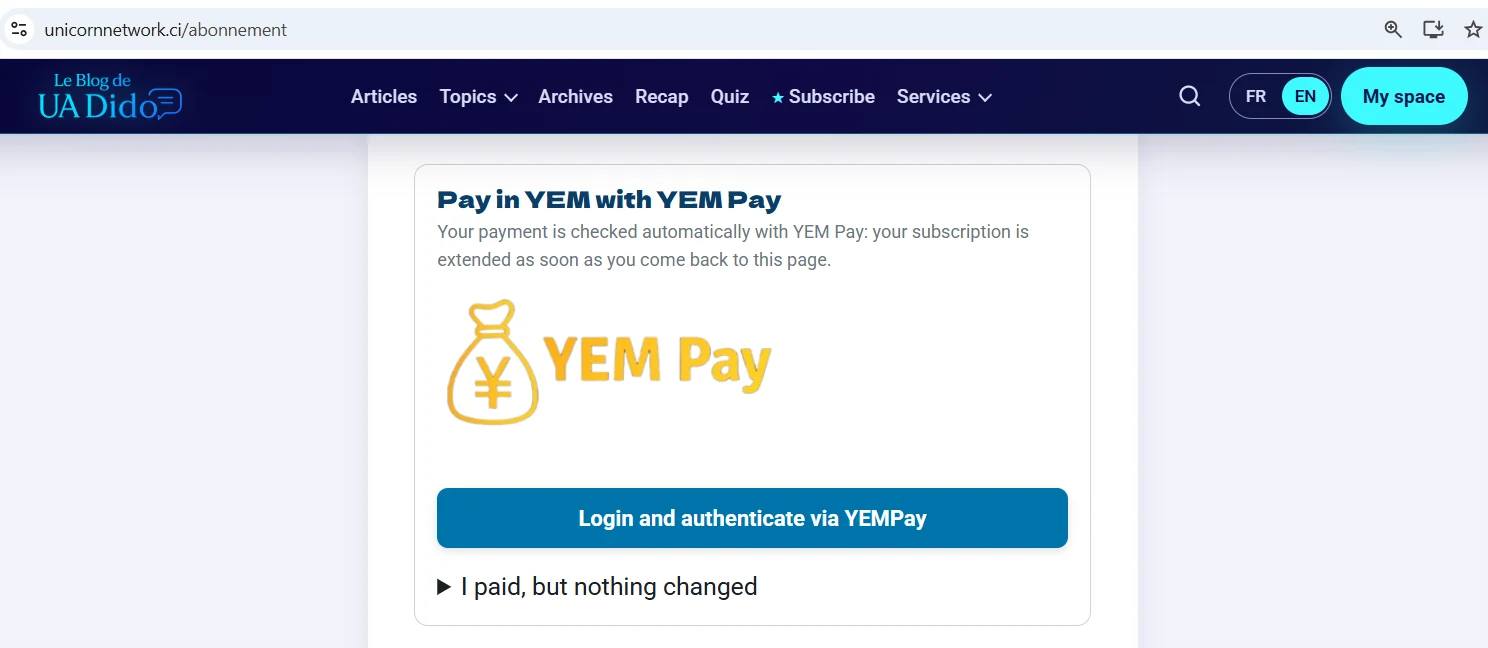
Le blog n'a pas seulement lu ce guide : il l'applique. Depuis le 10 octobre, les niveaux d'abonnement se paient aussi en YEM : comme l'indique notre page Niveaux, les paiements par YEM Pay y sont vérifiés automatiquement par notre serveur, avant d'ouvrir l'accès. En chemin, nous avons relevé six écarts entre la documentation et la réalité.
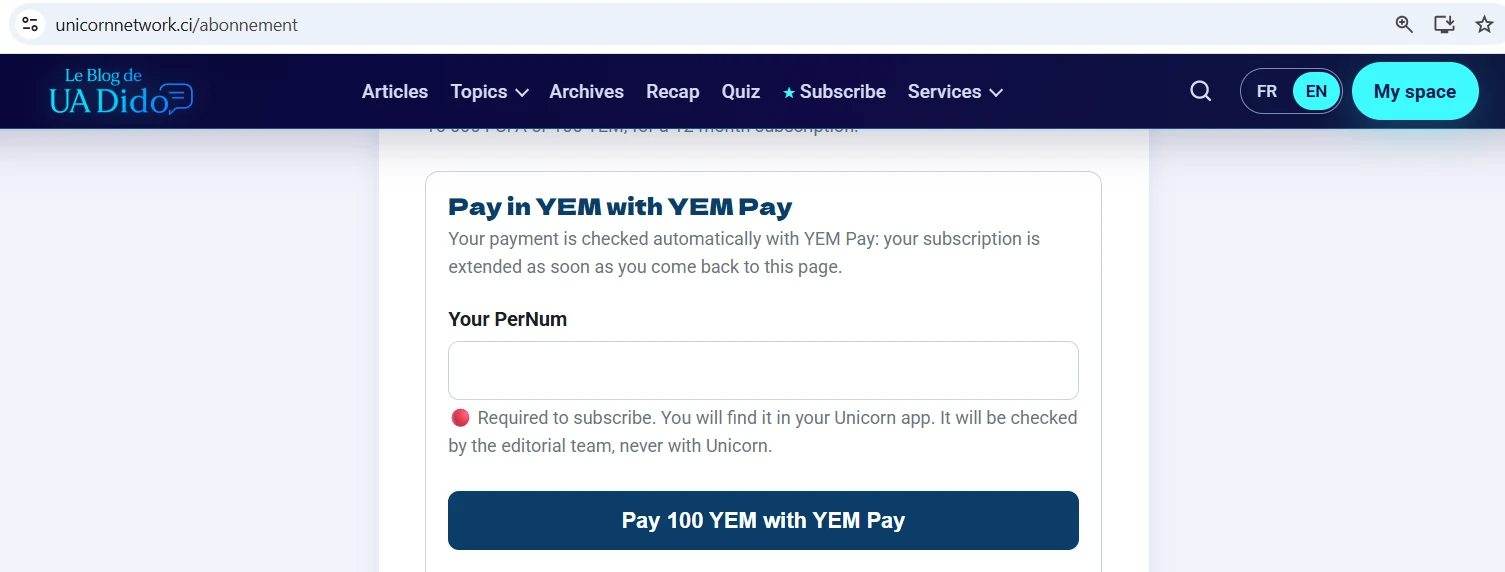
- L'exemple officiel oublie la référence. Le texte demande de vérifier que la référence correspond à ta commande ; l'extrait PHP fourni ne le fait pas. Ajoute ce contrôle toi-même : sans lui, un vrai paiement d'un petit montant pourrait débloquer une grosse commande.
- La forme de la réponse a changé entre les modes. Le 9 octobre, en Sandbox, la réponse arrivait à plat. En production, elle arrive rangée sous
data, comme le montre aujourd'hui la documentation. Notre premier paiement réel a ainsi été étiqueté « Sandbox » par erreur, corrigé le jour même. Écris ton code pour liredata, et teste-le sur un vrai paiement avant de l'ouvrir à tes clients. - Les deux clés se confondent facilement. Nous les avons inversées pendant un essai : refus 401, et la clé secrète s'est retrouvée dans le code de la page, d'où elle a dû être régénérée. Nomme-les clairement sur ton serveur et vérifie laquelle va où avant le premier paiement.
- Le montant du bouton est dans la monnaie de ton profil. Le paramètre
data-amountn'est pas un montant en YEM : c'est un montant dans la monnaie de ton profil YEM Pay, converti en YEM au cours du jour. Règle ton profil avant d'allumer le bouton, pas après. - Pas de « # » dans l'adresse de retour. Le bouton revient sur l'adresse de ta page en y ajoutant un jeton de connexion. Si cette adresse contient une ancre « # », le jeton devient illisible et le client tourne en boucle sur l'écran de connexion.
- Il n'existe pas de notification automatique. YEM Pay ne prévient pas ton serveur quand un paiement arrive : la vérification n'a lieu que si le client revient sur ta page. S'il ferme la fenêtre avant, garde une voie de secours. Chez nous, sous le bouton, une rubrique attend le client qui a payé sans que rien ne change, et la rédaction traite son cas à la main.
Un septième détail, mineur : en cas d'annulation, YEM Pay renvoie le motif dans un paramètre errormsg, alors que la documentation écrit error. Prévois les deux.
🧭 Le point de UA Dido : ce guide est une vraie avancée. Avant lui, un commerçant qui encaissait en YEM sur son site livrait sur la foi d'une page que n'importe qui pouvait ouvrir. Mais une documentation n'est pas une garantie : trois de nos six leçons contredisaient ce qui était écrit. C'est pour ça que nous avons tout essayé en Sandbox, puis sur un vrai paiement, avant d'ouvrir le bouton à nos lecteurs. Fais de même : un essai raté coûte quelques minutes, une commande livrée sans paiement coûte la commande.
🔎 Notre vérification
- La page Integration de yempay.com a été relue le 14 octobre vers 22 h, depuis le compte entreprise du blog, en lecture seule : aucune clé régénérée, aucune clé recopiée. Elle avait déjà été relevée les 8 et 9 octobre.
- Le message du BID de la YEM Foundation du 7 octobre a été comparé à cette page : tout ce qu'il annonce y figure. Il renvoie, pour l'aide à l'intégration, vers un ticket sur yem-foundation.org.
- Les six leçons viennent de l'intégration de YEM Pay au blog : essais en Sandbox les 9 et 10 octobre, puis un premier paiement réel le 10 octobre, vérifié par notre serveur.
- Les sources de la Fondation : les lettres de yem.foundation et sa foire aux questions, relues le 14 octobre, ne disent rien de la vérification des paiements ; la dernière lettre date du 24 septembre.
- Non vérifié : la vérification automatique de l'extension WooCommerce. Si tu l'utilises, ton témoignage nous intéresse.
📋 Le registre de la semaine
| Échéance | La promesse | Énoncée le | Statut |
|---|---|---|---|
| 31/08/2026 | Outils pour développeurs : API, kit de développement (SDK), portail avec tutoriels | déc. 2025 (feuille de route) | 🟡 en partie : guide d'API, et désormais guide de vérification des paiements ; ni SDK ni portail |
| ≈ 15/10/2026 | Retour de YEMPay après environ 48 heures de coupure | 13/10/2026 | ✅ tenue : connexion rétablie le 14/10 (notre article) |
🔭 Ce qu'on surveille d'ici mardi
- La réponse en Sandbox : sera-t-elle alignée sur celle de la production, rangée sous
data? Nous la relirons au prochain essai et publierons le résultat. - L'exemple officiel : intégrera-t-il le contrôle de la référence ? Nous relirons la page Integration.
- Le kit de développement et le portail promis par la feuille de route : nous mettrons le registre à jour dès qu'ils paraîtront.
Pour aller plus loin
- 🆕 YEM Pay revient : garder ou effacer tes données ? : l'écran de consentement qui t'attend à la connexion.
- 📚 Les Archives des webinaires : tous les récapitulatifs du réseau Unicorn Network depuis 2017, classés par année et par thème.
- 🧭 Le Guide du réseau : pose ta question en langage simple, l'assistant te répond à partir des récapitulatifs et des articles du blog.
- 🔗 Green Fenix : un dossier remis à la Zambie, pas un feu vert : notre live report du 13 octobre, avec la coupure de YEMPay.
- 🔗 YEM Pay : quatre nouveaux outils, le mode d'emploi vérifié : cartes cadeaux, cashback, annuaire.
- 🔗 Roadmap 2026 : quels jalons la YEM Foundation a-t-elle vraiment tenus ? : dont les outils pour développeurs.
- 🌐 yempay.com : le tableau de bord, page Integration, onglet « HTML and JavaScript ».
- 🔗 Les niveaux du blog : les cinq marches, le paiement en YEM vérifié automatiquement, et 100 YEM remis en code de carte cadeau au niveau Platinum.
— Signé : Le Blog de UA Dido
A "thank you" page appears, the order ships. Except that anyone can open that page without paying. YEM Pay now gives your website the means to know for sure.
⚡ The essentials in 90 seconds
In short: on YEM Pay, a customer landing back on your "thank you" page does not prove they paid. Before you deliver, your server must ask YEM Pay whether the transaction is real, with a secret key that never leaves your server.
What changes
- Since 7 October, a server-side verification guide is available in the YEM Pay dashboard, on the Integration page.
- A verification key, separate from the button key, is used for this call and nothing else.
What it changes for you
- You accept YEM on your website: you will know how to check every payment with four checks, and avoid the six pitfalls the blog ran into while applying it.
What we're watching
- The development kit and the portal promised by the roadmap: still missing on 14 October.
💡 Before you start: YEM Pay has been accessible again since 14 October. If a personal data consent screen appears when you log in, we explain it in YEM Pay is back: keep or delete your personal data?
Why the "thank you" page proves nothing
A payment through a YEM Pay button takes three steps. The customer clicks the button on your site, pays on yempay.com, then YEM Pay sends them back to your "thank you" page. In that page's address, YEM Pay adds two pieces of information: your order reference and the transaction number.
The problem is written in black and white in YEM Pay's documentation: anyone can open your "thank you" page directly, with a made-up transaction number. If your site delivers as soon as that page appears, it also delivers to someone who paid nothing.
💡 Good to know: your server is the computer that runs your website, out of the visitor's reach. An API is the counter through which two programs talk to each other: here, your server asks YEM Pay's server a question and gets an answer. "Server-side" means the exchange happens between those two machines, without going through the customer's browser.
YEM Pay's answer, announced by the YEM Foundation BID on 7 October: a verification API. Your server sends it the transaction number; YEM Pay replies whether that payment exists, whether it is completed, and which order it matches. The message states that this works with HTML buttons, WordPress snippets and the WooCommerce plugin, which "already verifies for you automatically": that last point, we have not tested.
Two keys, two uses: never mix them up
The Integration page of your YEM Pay dashboard now shows two different keys.
- The public key (Public key): the button's key. It is written in your page's code, so any visitor can see it. That is normal.
- The verification key (Verification Key): it is used only for the verification API. It is secret. It must appear neither in your page's JavaScript nor in an email.
Each key comes in two versions: Sandbox, for testing, and Production, for real payments. The "Sandbox Mode" button, at the top right of the dashboard, switches between the two. The documentation is clear: a test transaction can never verify as live.
This separation is recent. Asked by the blog on 8 October, YEM Pay support first replied that the button key was also used for verification. On 9 October, it added a key reserved for verification, and removed the payer's PerNum and email address from the response.
⚠️ Watch out: regenerating a key ("Regenerate" button) cancels the old one immediately. If your site still uses it, its checks fail at once. And never copy your verification key into a chat, a screenshot or a help group: whoever holds it can query YEM Pay about your sales.
Step by step: check before you deliver
- Start in Sandbox. Switch your dashboard to Sandbox mode, generate the Sandbox verification key and run your tests with it.
- Store the key on your server. Put it in an environment variable of your hosting, for example
YEMPAY_VERIFICATION_KEYas in YEM Pay's example. Never in a page of the site. - Get the transaction number. On your "thank you" page, your server reads the
transaction_idparameter from the address. - Query YEM Pay. Your server sends that number to
https://yempay.com/api/verify_transaction.php, with your verification key presented as an access token ("Bearer"). The full PHP snippet is on your Integration page, "HTML and JavaScript" tab, "Copy Code" button. - Deliver only if all four checks pass: the response shows
successas true; the status iscompleted; the returned reference is your order's; in production,sandboxis 0. - Mark the number as used. One payment must unlock only one order: keep the list of numbers already accepted and refuse a number that comes back.
- Switch to Production. Once everything works in Sandbox, generate the Production verification key and replace the Sandbox key on your server.
If YEM Pay refuses, the response code tells you why: 401, wrong key or not a business account; 404, transaction not found or belonging to another merchant; 429, too many requests for your account's limit.
What the page doesn't say: six lessons from our own integration
The blog did not just read this guide: it applies it. Since 10 October, the subscription levels can also be paid in YEM: as our Levels page states, YEM Pay payments are checked automatically by our server before access opens. Along the way, we noted six gaps between the documentation and reality.
- The official example forgets the reference. The text asks you to check that the reference matches your order; the PHP snippet provided does not. Add that check yourself: without it, a real payment of a small amount could unlock a large order.
- The response format changed between modes. On 9 October, in Sandbox, the response came flat. In production, it comes nested under
data, as the documentation now shows. Our first real payment was thus labelled "Sandbox" by mistake, fixed the same day. Write your code to readdata, and test it on a real payment before opening it to your customers. - The two keys are easily confused. We swapped them during a test: a 401 refusal, and the secret key ended up in the page's code, so it had to be regenerated. Name them clearly on your server and check which goes where before the first payment.
- The button amount is in your profile's currency. The
data-amountparameter is not an amount in YEM: it is an amount in your YEM Pay profile's currency, converted into YEM at the day's rate. Set your profile before switching the button on, not after. - No "#" in the return address. The button comes back to your page's address and adds a login token to it. If that address contains a "#" anchor, the token becomes unreadable and the customer loops on the login screen.
- There is no automatic notification. YEM Pay does not alert your server when a payment arrives: the check only happens if the customer comes back to your page. If they close the window before, keep a fallback. On our side, below the button, a section awaits the customer who paid but saw nothing change, and the editorial team handles the case by hand.
A seventh, minor detail: on cancellation, YEM Pay returns the reason in an errormsg parameter, whereas the documentation says error. Handle both.
🧭 UA Dido's take: this guide is a real step forward. Before it, a merchant accepting YEM on their site delivered on the strength of a page anyone could open. But documentation is not a guarantee: three of our six lessons contradicted what was written. That is why we tried everything in Sandbox, then on a real payment, before opening the button to our readers. Do the same: a failed test costs a few minutes, an order delivered without payment costs the order.
🔎 Our verification
- The Integration page of yempay.com was reread on 14 October around 10 pm, from the blog's business account, read-only: no key regenerated, no key copied. It had already been recorded on 8 and 9 October.
- The YEM Foundation BID message of 7 October was compared with that page: everything it announces is there. For integration help, it points to a ticket on yem-foundation.org.
- The six lessons come from integrating YEM Pay into the blog: Sandbox tests on 9 and 10 October, then a first real payment on 10 October, checked by our server.
- The Foundation's sources: the letters on yem.foundation and its FAQ, reread on 14 October, say nothing about payment verification; the latest letter is dated 24 September.
- Not verified: the WooCommerce plugin's automatic verification. If you use it, we would like to hear from you.
📋 This week's register
| Deadline | The promise | Stated on | Status |
|---|---|---|---|
| 31/08/2026 | Developer tools: API, development kit (SDK), portal with tutorials | Dec. 2025 (roadmap) | 🟡 partly: API guide, and now a payment verification guide; neither SDK nor portal |
| ≈ 15/10/2026 | YEMPay back after about 48 hours of outage | 13/10/2026 | ✅ kept: login restored on 14/10 (our article) |
🔭 What we're watching until Tuesday
- The Sandbox response: will it be aligned with production, nested under
data? We will reread it at the next test and publish the result. - The official example: will it include the reference check? We will reread the Integration page.
- The development kit and the portal promised by the roadmap: we will update the register as soon as they appear.
Further reading
- 🆕 YEM Pay is back: keep or delete your personal data?: the consent screen waiting for you at login.
- 📚 The webinar Archives: all the recaps of the Unicorn Network since 2017, sorted by year and topic.
- 🧭 The Network Guide: ask your question in plain language, the assistant answers from the recaps and the blog's articles.
- 🔗 Green Fenix: a file submitted to Zambia, not an approval: our live report of 13 October, with the YEMPay outage.
- 🔗 YEM Pay: four new tools, a verified how-to: gift cards, cashback, directory.
- 🔗 Roadmap 2026: which milestones did the YEM Foundation really meet?: including the developer tools.
- 🌐 yempay.com: the dashboard, Integration page, "HTML and JavaScript" tab.
- 🔗 The blog's levels: the five steps, YEM payment checked automatically, and 100 YEM back as a gift card code at Platinum level.
— Signed: Le Blog de UA Dido
tutoriel intermédiaire YEMPay paiement cybersécurité
La série Tutoriels
Article 13 sur 19 de la série
Sur les mêmes sujets
Lié par : paiement, YEMPay
Lié par : cybersécurité, YEMPay
Lié par : cybersécurité, YEMPay

Commentaires
Pour commenter, connectez-vous ou créez un compte gratuit.
Se connecter · Créer un compte