
Export CSV YEM Pay : tes comptes, avec ou sans Snapdragon

YEM Pay sait désormais sortir ton historique dans un fichier. Le confier à un logiciel de comptabilité coûte 39 dollars par mois, chez un éditeur peu connu. Nous avons testé les deux.
⚡ L'essentiel en 90 secondes
En bref : depuis le 25 octobre 2026, la page Reports de YEM Pay exporte ton historique en fichier CSV, gratuitement et en trois clics. Snapdragon Accounts, l'outil cité par la YEM Foundation, en fait une comptabilité : il est payant après sept jours d'essai, et ses totaux ne comptent que les YEM.
Ce qui change
- Un bouton « Export CSV » dans YEM Pay : six périodes au choix, onze colonnes, montants en YEM et en monnaie classique.
- Snapdragon lit ce fichier tel quel et écarte les doublons : nous l'avons vérifié.
Ce que ça change pour toi
- L'export seul suffit pour archiver tes comptes. Snapdragon coûte au moins 39 $ par mois, environ 22 000 F CFA : près d'un tiers du SMIG ivoirien.
Ce qu'on surveille : le 2 novembre, nous vérifions qu'aucun débit n'a suivi l'annulation de notre essai.
Étape 1 : exporter ton historique depuis YEM Pay
Le 25 octobre 2026, le BID de la YEM Foundation a annoncé la nouveauté sur son canal Telegram officiel : ton historique YEM Pay se télécharge désormais en fichier CSV, pour ta comptabilité et tes archives.
💡 À savoir : un fichier CSV (de l'anglais comma-separated values, valeurs séparées par des virgules) est un tableau en texte simple, qui s'ouvre dans un tableur comme Excel, LibreOffice ou Google Sheets. Le BID, ou Board of International Directors, est le conseil d'administration international de la YEM Foundation. Le PerNum est ton numéro personnel dans le réseau Unicorn Network ; il sert d'identifiant sur YEM Pay.
Pourquoi exporter ? Parce qu'un historique qui ne vit que dans un compte en ligne dépend de ce compte. Un fichier rangé sur ton téléphone ou ton ordinateur se garde, se classe par mois et se montre à un comptable.
- Connecte-toi sur yempay.com.
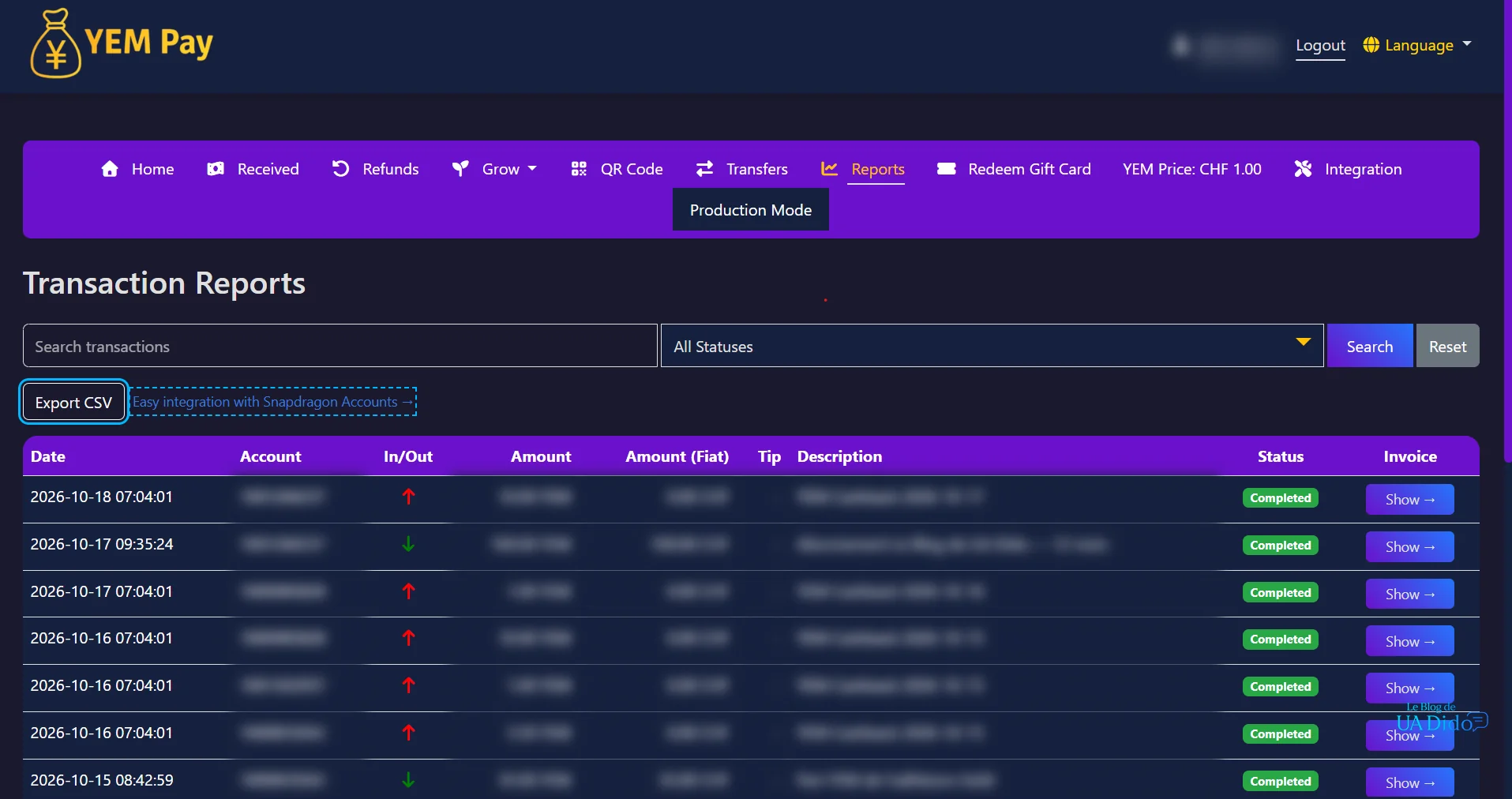
- Dans le menu, ouvre Reports. La page « Transaction Reports » affiche ton historique.
- Clique sur le bouton Export CSV, sous la barre de recherche. Juste à côté, YEM Pay affiche un lien vers Snapdragon Accounts : nous y venons plus bas.
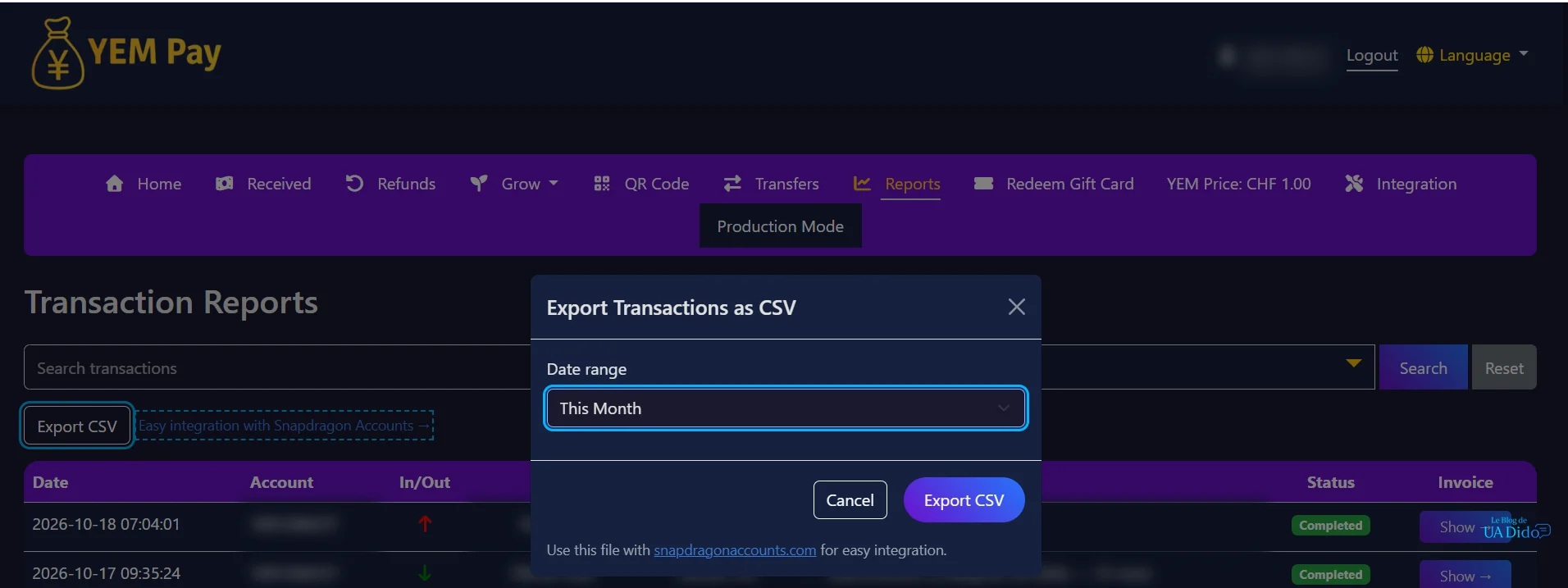
- Dans la fenêtre « Export Transactions as CSV », choisis la période dans Date range : All (tout), Today (aujourd'hui), Yesterday (hier), This Month (ce mois-ci), This Year (cette année) ou Custom (les dates de ton choix, champs From et To).
- Clique sur Export CSV. Le fichier arrive dans ton dossier Téléchargements.
Le nom du fichier dit ce qu'il contient : yempay-transactions-month-20261025-084854.csv pour un export « This Month » fait le 25 octobre 2026 à 08:48:54. Tu le retrouves ainsi sans peine parmi tes téléchargements.
À l'intérieur, onze colonnes :
| Colonne | Ce qu'elle contient |
|---|---|
| Transaction ID | le numéro de la transaction |
| Date | la date et l'heure, au format AAAA-MM-JJ HH:MM:SS |
| Account | le PerNum de l'autre partie |
| In/Out | IN pour un paiement reçu, OUT pour un paiement envoyé |
| Amount (YEM) | le montant en YEM |
| Amount (Fiat) | la contre-valeur en monnaie classique |
| Currency | la monnaie de cette contre-valeur (sur notre mois : CHF, USD ou XOF, c'est-à-dire le franc CFA) |
| Tip | le pourboire |
| Description | le libellé de la transaction |
| Status | le statut, par exemple completed (terminée) |
| Source | l'origine : cashback, html_button (un bouton de paiement YEM Pay posé sur un site), internal_transfer (un transfert entre comptes) |
La suite de cet article est réservée aux membres.
L’adhésion Silver ouvre cet article en entier. 15 000 FCFA par an, ou 100 YEM.
Créer un compte J'ai déjà un compte
19 sections affichées sur 73.
tutoriel débutant YEMPay paiement YEM Foundation Réservé aux membres
La série Tutoriels
Article 18 sur 20 de la série
Sur les mêmes sujets

Lié par : paiement, YEM Foundation

Lié par : paiement, YEMPay

Lié par : paiement, YEM Foundation