Blog · Cybersécurité & Identité
Verificons : trois icônes contre les faux sites
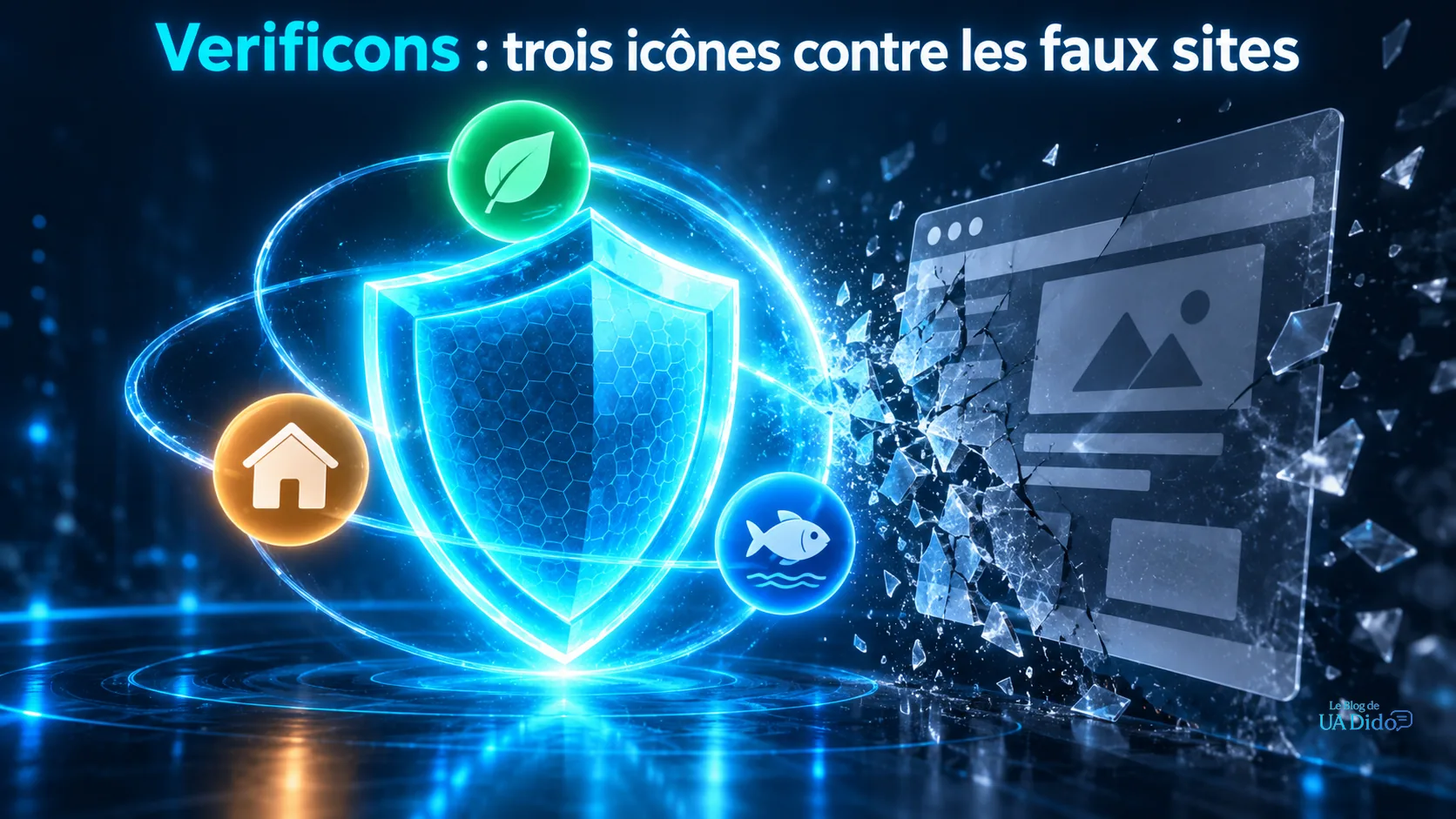
Un faux site peut copier un logo, une couleur, une adresse presque juste. Il ne peut pas deviner les trois petites icônes que vous avez choisies.
⚡ L'essentiel en 90 secondes
Ce qui change
- Votre profil PernumPass vous demande de choisir 3 Verificons : trois icônes secrètes, qui servent à reconnaître un vrai site partenaire.
- À la connexion, un site comme Dingo Capital vous montre 16 icônes mélangées. Vous cochez les trois vôtres.
Ce que ça change pour toi
- Tu sauras en cinq minutes choisir tes icônes, puis repérer un faux site avant d'y taper quoi que ce soit de plus.
- C'est gratuit, et ça valide l'étape 2 sur les douze du profil.
Ce qu'on surveille
- D'ici le mardi 22 septembre, nous relevons quels autres sites partenaires affichent les Verificons à la connexion.
C'est au site de prouver qu'il est le vrai
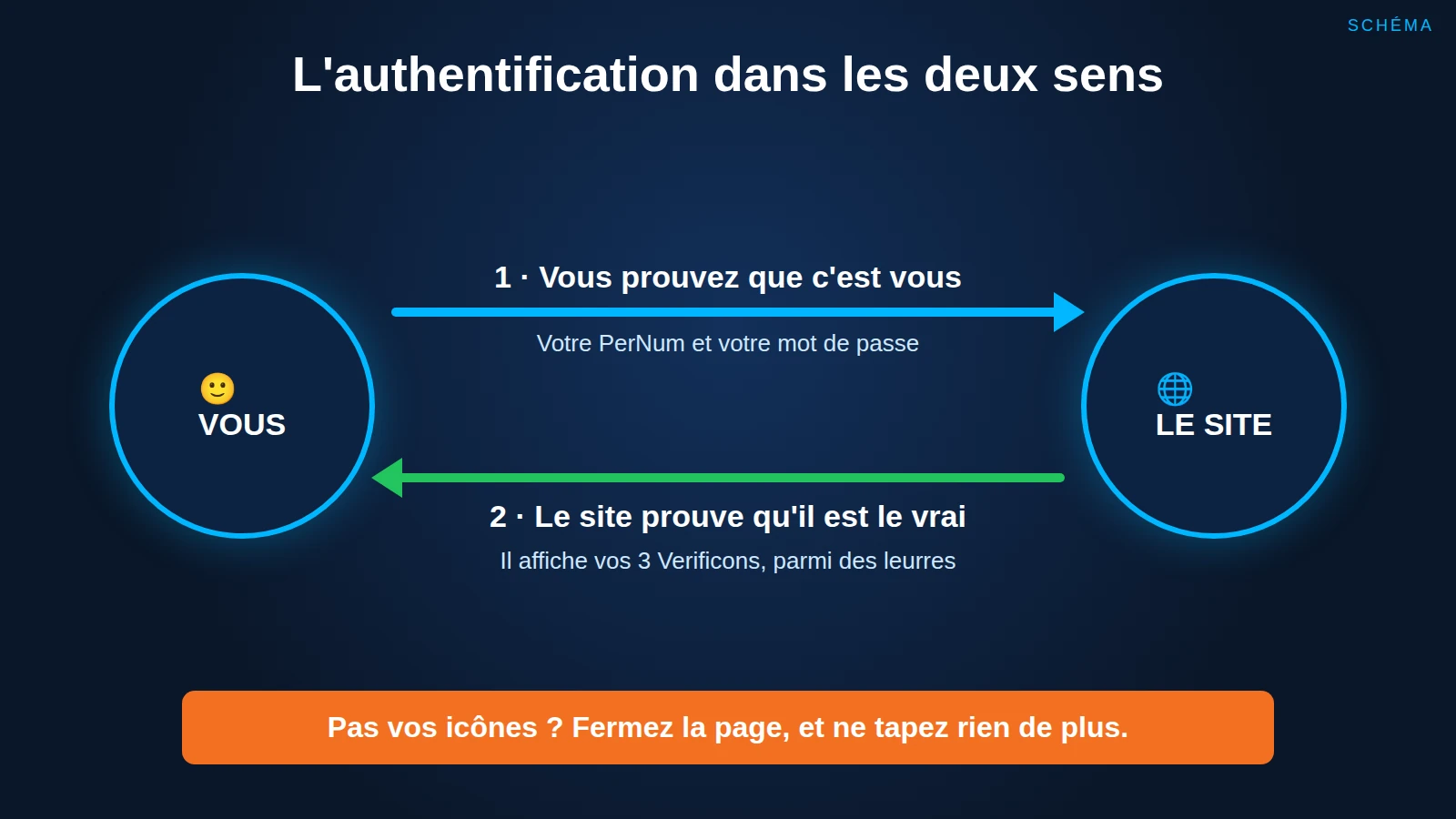
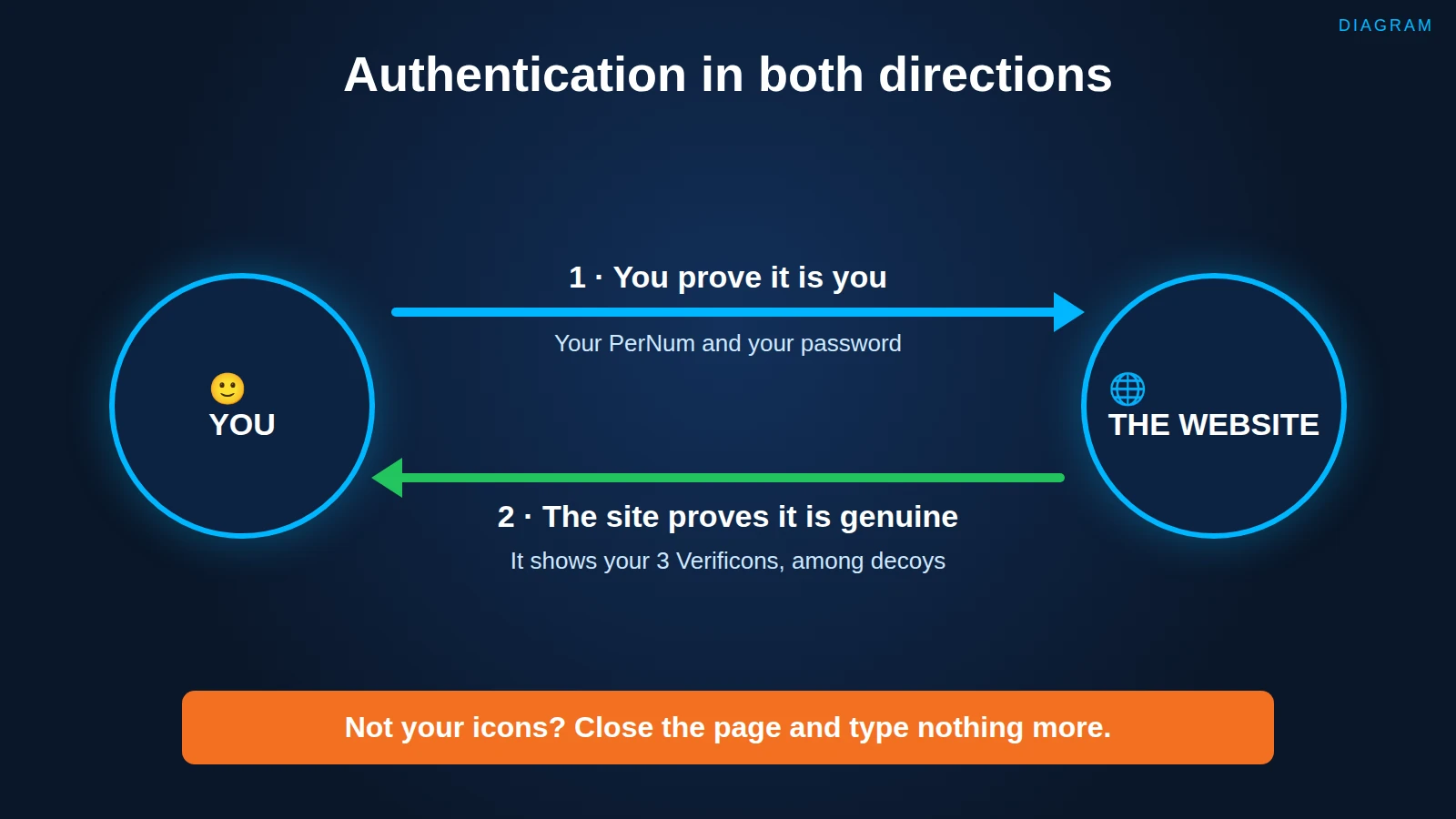
D'habitude, la sécurité ne marche que dans un sens : vous prouvez qui vous êtes, avec un identifiant et un mot de passe. Le site, lui, ne prouve rien. C'est exactement ce qu'exploite l'hameçonnage, en anglais phishing.
💡 À savoir : l'hameçonnage consiste à imiter un vrai site pour vous faire taper vos codes sur une copie. La page ressemble à l'originale, l'adresse ne diffère parfois que d'une lettre, et tout ce que vous y saisissez part chez le fraudeur.
Les Verificons renversent la charge de la preuve. Le mot vient de verification et icons : des icônes de vérification. Vous en choisissez trois, une fois pour toutes, dans votre profil PernumPass. Ensuite, sur chaque site partenaire, c'est le site qui doit vous les présenter.
PernumPass parle d'une authentification « bidirectionnelle à trois facteurs ». En clair : vous prouvez que c'est vous, et le site prouve que c'est lui. Une copie frauduleuse ne connaît pas vos icônes. Elle ne peut donc pas passer ce test.
La technologie a son propre site, verificons.com, édité par Digital Network International AB, la société qui édite aussi PernumPass. Sa mascotte est un petit âne, et le logo Verificons, une coche verte, figure au pied de la grille chez Dingo Capital.
Choisir ses trois icônes : cinq minutes, une seule fois
Tout se passe sur pernumpass.com, connecté à votre compte. Le tableau de bord affiche les douze étapes du profil sous forme de tuiles : jaune quand l'étape est faite, rouge quand elle reste à faire.
- Repérez la tuile STEP 2 – Password & Verificons. Juste après l'inscription, elle est rouge : le mot de passe existe, les icônes non.
- Cliquez sur change. Une fenêtre « Change Password » s'ouvre. Ne changez pas votre mot de passe : cliquez sur le lien bleu du haut, Click here to setup Verificons.
- Le site demande un code à usage unique : trois chiffres de votre Master PIN, à des positions qu'il indique, par exemple les 3ᵉ, 2ᵉ et 5ᵉ. Saisissez-les dans l'ordre demandé, puis Submit.
- Trois cases vides apparaissent, Verificon 1, 2 et 3. En dessous, six familles d'icônes : animaux, animaux marins, drapeaux, nourriture et fête, devises, voyage et loisirs.
- Choisissez une famille, puis cliquez sur trois icônes. Elles remplissent les cases du haut.
- Cliquez sur Confirm your selection.
⚠️ Point d'attention : aucun message de confirmation ne s'affiche. Le site vous renvoie au tableau de bord. La seule preuve de réussite, c'est la tuile STEP 2 passée du rouge au jaune. Vérifiez-la avant de fermer.
💡 À savoir : le Master PIN est le code de six chiffres créé à l'inscription. Le site ne le demande jamais en entier, seulement trois positions, qui changent à chaque fois. Pendant notre relevé, il a demandé successivement les positions 5-3-2, puis 3-5-6, puis 3-2-5.
À la connexion, retrouver les siennes parmi seize
La scène se joue ensuite chez les partenaires. Nous l'avons observée sur Dingo Capital, le 15 septembre 2026.
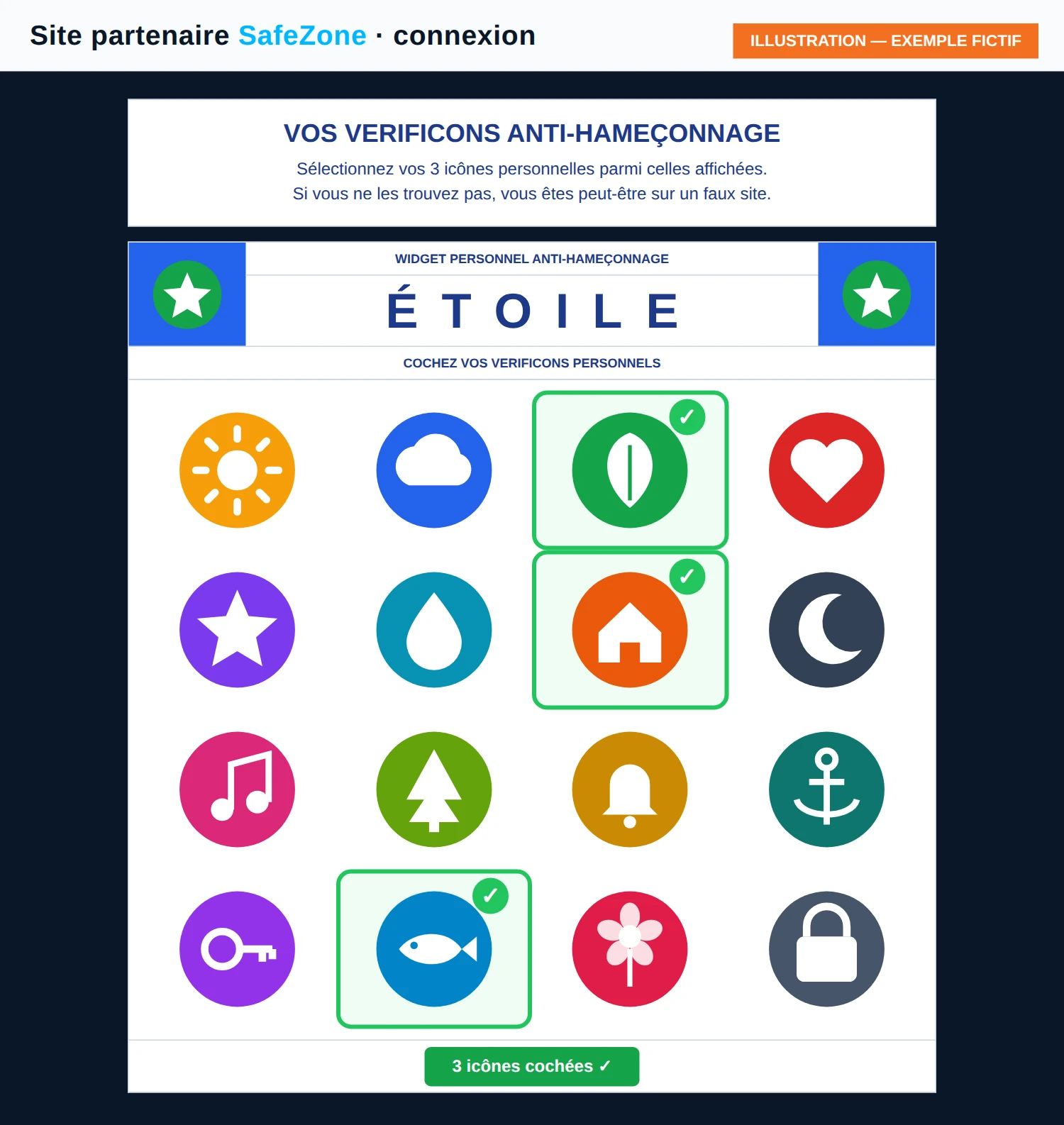
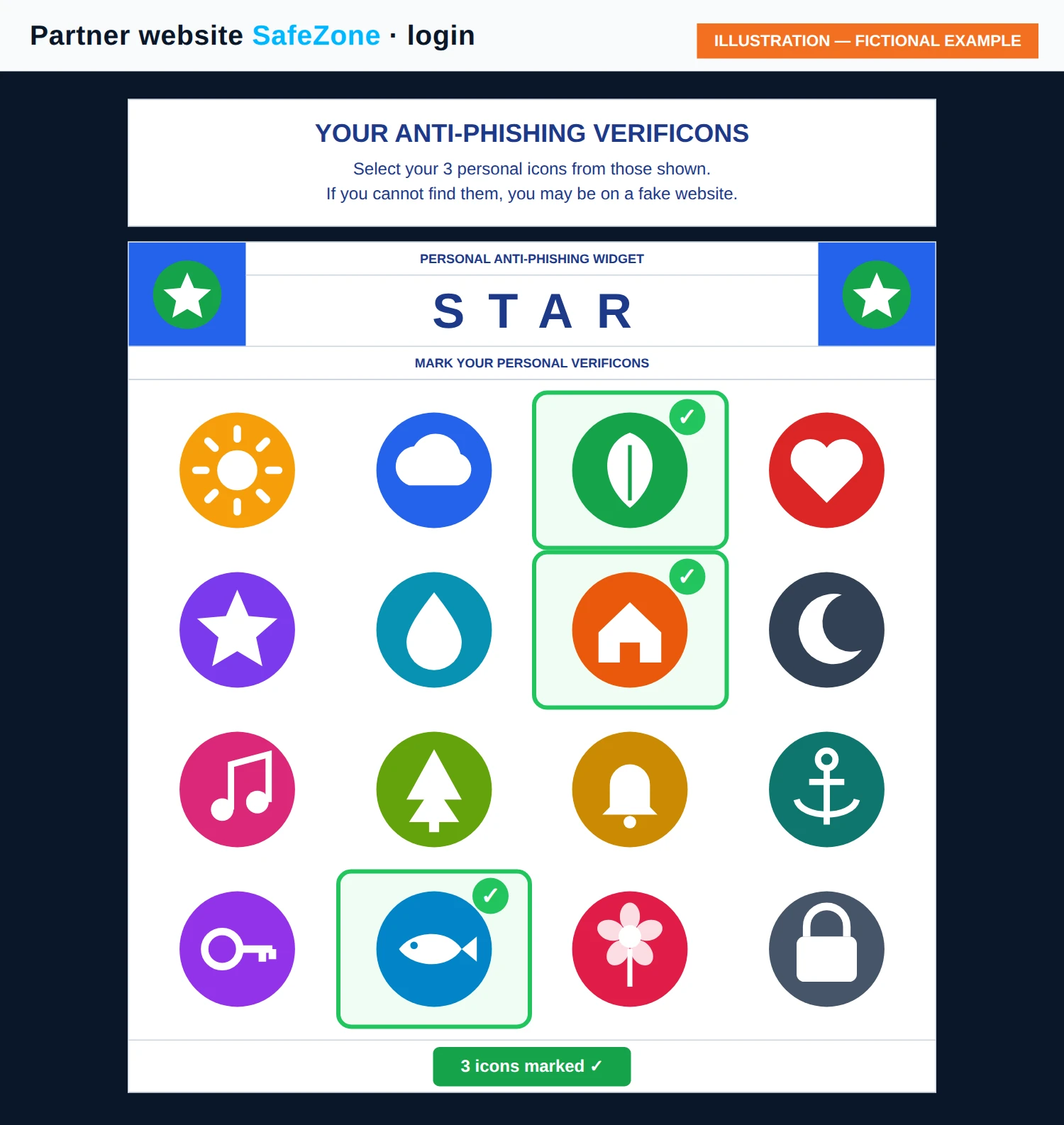
Après la connexion, une page intitulée « Your Anti-Phishing Verificons » s'affiche. La consigne tient en deux phrases : sélectionnez vos trois icônes parmi celles affichées ; si vous ne les trouvez pas, vous êtes peut-être sur un site d'hameçonnage.
La grille compte seize icônes, toutes familles mélangées : un drapeau à côté d'un animal, une devise à côté d'un dessert. Vos trois Verificons sont cachés parmi treize leurres. Vous les cochez, et l'accès s'ouvre.
Au-dessus de la grille, Dingo affiche aussi un widget anti-hameçonnage : un symbole dans un bouclier et un mot en grandes lettres. Retenez-les à votre première connexion. Ils doivent être identiques les fois suivantes.
Quatre règles pour que les icônes vous protègent vraiment
- Ne les montrez à personne. Ni en capture d'écran, ni dans un groupe, ni à votre parrain. Une icône connue ne prouve plus rien.
- Évitez les choix évidents. Le drapeau de votre pays, celui du pays voisin, votre animal préféré que tout le monde connaît : un fraudeur qui vous connaît les devinerait. Prenez trois icônes sans lien avec vous.
- Pas vos icônes, pas de clic. Si les vôtres n'apparaissent pas dans la grille, fermez la page. Ne tapez ni code, ni mot de passe, et reconnectez-vous en tapant vous-même l'adresse du site.
- Au moindre doute, changez-les. La même tuile STEP 2 permet de refaire la sélection, avec un nouveau code à usage unique.
🔎 Notre vérification
Méthode. Tout le parcours a été relevé en direct le 15 septembre 2026, avec un compte de test créé pour l'occasion : inscription sur Safe.Zone, tableau de bord PernumPass, sélection des icônes, puis connexion à Dingo Capital. Aucune donnée personnelle n'a été recopiée, et l'illustration de la grille est une maquette.
Une nuance entre le texte et l'écran. La page de réglage de PernumPass annonce que vos trois Verificons « s'afficheront » après la saisie du PerNum et du mot de passe. Sur Dingo Capital, ils ne s'affichent pas seuls : ils sont mêlés à treize leurres, et c'est à vous de les retrouver. Le principe est le même, le geste est différent. Nous décrivons le geste réellement observé.
Ce que dit le site officiel. verificons.com présente l'outil comme un moyen de rendre toute page d'hameçonnage incapable d'imiter l'original. Il ne détaille pas le fonctionnement pour le membre : il propose surtout une consultation aux entreprises. Les chiffres de fraude qu'il avance ne sont pas repris ici, faute de source vérifiable.
Ce que nous n'avons pas vérifié. Nous n'avons pas comparé deux comptes : nous ne pouvons pas dire si le widget de Dingo est propre à chaque membre, ni si l'ordre des seize icônes change à chaque connexion. D'où la consigne prudente : retenir le widget et vérifier qu'il reste identique.
📋 Le registre de la semaine
| Échéance | La promesse | Énoncée le | Statut |
|---|---|---|---|
| 22/09/2026 | Liste des sites partenaires qui affichent les Verificons à la connexion (engagement du blog) | 17/09/2026 | ⏳ ouverte |
🔭 Ce qu'on surveille d'ici mardi
Le mardi 22 septembre, nous publions la liste des sites partenaires où nous aurons vu les Verificons à la connexion, et ceux où nous ne les aurons pas vus. Le constat paraîtra dans le registre, dans un sens comme dans l'autre.
D'ici là, un seul réflexe : vos trois icônes, ou vous fermez la page.
Pour aller plus loin
- 🆕 31 juillet 2018 : le webinaire blockchain, huit ans après — notre dernier article
- 🔗 Entrer dans le réseau sans payer deux fois — l'inscription et les douze étapes du profil
- 🔗 Safe.Zone : le mode d'emploi des 16 hexagones — se repérer dans le tableau de bord
- 🔗 Safe.Zone, PerNum, SafeIdent : qui fait quoi — l'architecture des trois couches
- 🌐 Verificons — le site officiel dédié à la technologie
- 📚 Les Archives des webinaires — les enregistrements du réseau
- 🧭 Le Guide du réseau — posez une question, obtenez une réponse sourcée
- 🌐 PernumPass — le site officiel, pour choisir vos Verificons
— Signé : Le Blog de UA Dido
A fake website can copy a logo, a colour, an address that is almost right. It cannot guess the three small icons you picked.
⚡ The essentials in 90 seconds
What changes
- Your PernumPass profile asks you to choose 3 Verificons: three secret icons used to recognise a genuine partner website.
- When you log in, a site such as Dingo Capital shows you 16 mixed icons. You mark your three.
What it changes for you
- In five minutes you will know how to choose your icons, then spot a fake website before typing anything more.
- It is free, and it completes step 2 of the profile's twelve.
What we are watching
- By Tuesday 22 September, we will record which other partner websites display Verificons at login.
It is up to the website to prove it is genuine
Security usually works one way only: you prove who you are, with a login and a password. The website proves nothing. That is exactly what phishing exploits.
💡 Good to know: phishing means imitating a real website so that you type your codes into a copy. The page looks like the original, the address sometimes differs by a single letter, and everything you enter goes to the fraudster.
Verificons reverse the burden of proof. The word combines verification and icons. You choose three of them, once and for all, in your PernumPass profile. After that, on every partner website, it is the site that has to show them to you.
PernumPass calls it "bidirectional 3-factor authentication". In plain words: you prove it is you, and the site proves it is itself. A fraudulent copy does not know your icons, so it cannot pass this test.
The technology has its own website, verificons.com, published by Digital Network International AB, the company that also publishes PernumPass. Its mascot is a little donkey, and the Verificons logo, a green tick, appears at the foot of the grid on Dingo Capital.
Choosing your three icons: five minutes, only once
Everything happens on pernumpass.com, logged in to your account. The dashboard shows the profile's twelve steps as tiles: yellow when a step is done, red when it is still to do.
- Find the tile STEP 2 – Password & Verificons. Right after sign-up it is red: the password exists, the icons do not.
- Click change. A "Change Password" window opens. Do not change your password: click the blue link at the top, Click here to setup Verificons.
- The site asks for a one-time PIN: three digits of your Master PIN, at positions it tells you, for example the 3rd, 2nd and 5th. Enter them in the order requested, then Submit.
- Three empty boxes appear, Verificon 1, 2 and 3. Below them, six families of icons: animals, sea creatures, flags, food and celebration, currencies, travel and leisure.
- Choose a family, then click three icons. They fill the boxes at the top.
- Click Confirm your selection.
⚠️ Watch out: no confirmation message appears. The site sends you back to the dashboard. The only proof of success is the STEP 2 tile turning from red to yellow. Check it before closing.
💡 Good to know: the Master PIN is the six-digit code created at sign-up. The site never asks for all of it, only three positions, which change every time. During our walkthrough it asked for positions 5-3-2, then 3-5-6, then 3-2-5.
At login, finding yours among sixteen
The next scene takes place on partner websites. We observed it on Dingo Capital on 15 September 2026.
After logging in, a page titled "Your Anti-Phishing Verificons" appears. The instruction fits in two sentences: select your three icons from those shown; if you cannot find them, you may be on a phishing website.
The grid holds sixteen icons, all families mixed: a flag next to an animal, a currency next to a dessert. Your three Verificons are hidden among thirteen decoys. You mark them, and access opens.
Above the grid, Dingo also shows an anti-phishing widget: a symbol in a shield and a word in large letters. Remember them the first time you log in. They should be identical on later visits.
Four rules so the icons really protect you
- Show them to no one. Not in a screenshot, not in a group, not to your sponsor. An icon that others know proves nothing any more.
- Avoid obvious choices. Your country's flag, your neighbour's flag, the favourite animal everyone knows about: a fraudster who knows you would guess them. Pick three icons unrelated to you.
- Not your icons, no click. If yours do not appear in the grid, close the page. Type neither code nor password, and log in again by typing the site's address yourself.
- At the slightest doubt, change them. The same STEP 2 tile lets you redo the selection, with a new one-time PIN.
🔎 Our verification
Method. The whole journey was recorded live on 15 September 2026, with a test account created for the purpose: sign-up on Safe.Zone, PernumPass dashboard, icon selection, then login to Dingo Capital. No personal data was copied, and the grid illustration is a mock-up.
A nuance between the text and the screen. The PernumPass settings page says your three Verificons "will be displayed" after you enter your PerNum and password. On Dingo Capital they are not displayed alone: they are mixed with thirteen decoys, and it is up to you to find them. The principle is the same, the gesture differs. We describe the gesture we actually observed.
What the official website says. verificons.com presents the tool as a way to make any phishing page unable to mimic the original. It does not detail how it works for members: it mainly offers businesses a consultation. The fraud figures it puts forward are not repeated here, for lack of a verifiable source.
What we did not verify. We did not compare two accounts: we cannot say whether Dingo's widget is specific to each member, or whether the order of the sixteen icons changes at each login. Hence the cautious advice: remember the widget and check that it stays the same.
📋 This week's register
| Deadline | The promise | Stated on | Status |
|---|---|---|---|
| 22/09/2026 | List of partner websites that display Verificons at login (the blog's own commitment) | 17/09/2026 | ⏳ open |
🔭 What we are watching between now and Tuesday
On Tuesday 22 September we will publish the list of partner websites where we have seen Verificons at login, and those where we have not. The finding will appear in the register, either way.
Until then, one reflex: your three icons, or you close the page.
Further reading
- 🆕 31 July 2018: the blockchain webinar, eight years on — our latest article
- 🔗 Getting into the network without paying twice — sign-up and the profile's twelve steps
- 🔗 Safe.Zone, the 16-hexagon user guide — finding your way around the dashboard
- 🔗 Safe.Zone, PerNum, SafeIdent: who does what — the three-layer architecture
- 🌐 Verificons — the official website dedicated to the technology
- 📚 The Webinar Archive — the network's recordings
- 🧭 The Network Guide — ask a question, get a sourced answer
- 🌐 PernumPass — the official website, to choose your Verificons
— Signed: Le Blog de UA Dido
Dingo Capital tutoriel débutant Safe.Zone PerNum cybersécurité
La série Tutoriels
Article 8 sur 19 de la série
Sur les mêmes sujets

Lié par : cybersécurité, Dingo Capital

Lié par : cybersécurité, PerNum
Lié par : cybersécurité, PerNum

Commentaires
Pour commenter, connectez-vous ou créez un compte gratuit.
Se connecter · Créer un compte